
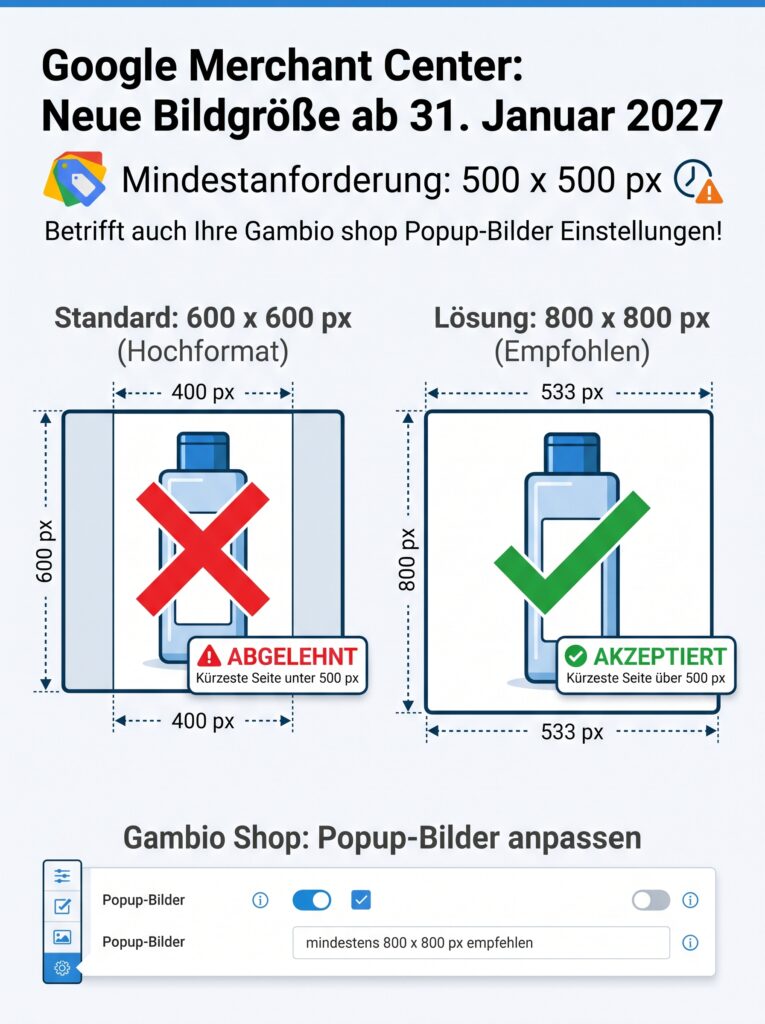
Ab dem 31. Januar 2027 verschärft Google die Anforderungen an die Bildqualität im Google Merchant Center. Konkret wird die Mindestauflösung für alle eingereichten Produktbilder (Attribute image_link und additional_image_link) über sämtliche Produktkategorien hinweg auf 500 × 500 Pixel angehoben. Was auf den ersten Blick nach einer kleinen technischen Anpassung klingt, birgt für Betreiber eines Gambio-Onlineshops eine versteckte Stolperfalle, die zur Ablehnung ganzer Produktsortimente führen kann.
Das Problem: Gambio-Standardwerte und nicht-quadratische Bilder
In Gambio werden für den Produktdaten-Export an Google Shopping in der Regel die sogenannten Popup-Bilder verwendet. Im Auslieferungszustand (Standardeinstellung) sind diese Bilder auf eine maximale Breite und Höhe von 600 × 600 Pixel konfiguriert.
Auf den ersten Blick scheint dieser Wert ausreichend zu sein, da 600 Pixel über der neuen Mindestanforderung von 500 Pixeln liegen. Problematisch wird es jedoch, sobald Ihre originalen Artikelbilder nicht exakt quadratisch sind (z. B. im Hoch- oder Querformat):
- Gambio skaliert Bilder beim Berechnen der Bildgrößen proportional, sodass die längste Seite den eingestellten Maximalwert (600 px) nicht überschreitet.
- Haben Sie beispielsweise ein Produktfoto im klassischen Seitenverhältnis 2:3 (Hochformat), wird dieses auf 400 × 600 Pixel heruntergerechnet.
- Damit liegt die kürzeste Seite mit 400 Pixeln unterhalb der neuen 500-Pixel-Grenze von Google.
Die Folge: Sobald die Richtlinie am 31. Januar 2027 greift, stuft Google diese Bilder als zu klein ein und lehnt die betroffenen Artikel im Merchant Center ab. Erste Warnhinweise („Bild zu klein für die bevorstehende Maßnahme“) blendet Google bereits im Vorfeld im Bereich Überprüfung erforderlich ein.
Die Lösung: Bildoptionen im Gambio-Admin anpassen
Damit Ihre Produkte auch nach dem Stichtag reibungslos bei Google Shopping ausgespielt werden, müssen Sie die Maße der Popup-Bilder in Ihrem Gambio-Backend so wählen, dass selbst bei Ihrem schmalsten Seitenverhältnis die kürzeste Seite mindestens 500 Pixel beträgt.
Schritt-für-Schritt-Anleitung für Gambio:
- Bildoptionen öffnen: Loggen Sie sich in Ihren Gambio Admin ein und navigieren Sie zu Einstellungen (bzw. Darstellung > Bildoptionen je nach Gambio-Version; im Handbuch unter Einstellungen > Layout und Design > Bildoptionen).
- Popup-Bildmaße erhöhen: Suchen Sie die Felder „Breite der Artikel-Popup-Bilder“ und „Höhe der Artikel-Popup-Bilder“. Setzen Sie beide Werte deutlich höher an – empfehlenswert sind mindestens 800 × 800 Pixel oder 1000 × 1000 Pixel (bei einem 2:3-Bild ergibt 800 px auf der langen Seite immerhin 533 px auf der kurzen Seite und bietet somit genug Puffer).
- Image Processing starten: Damit die neuen Maße auf Ihre bestehenden Artikelbilder angewendet werden, müssen Sie im Gambio Admin unter Toolbox > Image Processing die Neuberechnung der Bilder anstoßen. (Hinweis: Achten Sie darauf, dass Ihre hochgeladenen Originalbilder über eine ausreichende Ausgangsauflösung verfügen, da Gambio Bilder nicht verlustfrei hochskaliert.)
- Feed aktualisieren: Erstellen Sie Ihren Produktfeed für das Google Merchant Center neu, damit die aktualisierten Bilddateien von Google abgerufen werden können.
Prüfen Sie am besten noch heute Ihre aktuellen Bildoptionen im Shop sowie die Statusmeldungen in Ihrem Merchant Center-Konto, um böse Überraschungen und Umsatzeinbußen zum Jahresbeginn 2027 sicher zu vermeiden.